15 秒认识 Claim Kira
快速介绍 · 简体中文
为马来西亚商业记录而设计
为马来西亚小企业扫描与整理收据
Claim Kira 是为马来西亚中小企业、自由工作者和独资商家设计的 iPhone 收据扫描应用。扫描或导入收据,核对资料,按出差、项目或公司分组,再导出 Excel 摘要、PDF 和原始图片交给会计师。处理和储存都在 iPhone 上进行;由你决定何时备份、导出或分享。
注重隐私
无需注册账号
设备端扫描
收据资料
现已推出:1.0.5 更灵活的导出选择
使用复选框,在一次导出中选择多个年份、月份、类别或文件夹。同一筛选项中的选择会合并,不同筛选项则共同缩小结果范围。「拍摄」首页也改善了支出总额的对齐显示,并提供待复核收据入口。
收据文件夹
每次出差、每个项目、每家公司,都有自己的文件夹。
把相关收据放在一起。自行命名文件夹,导出或查看支出时,直接选择所需分组。
- 槟城商务出差
- 客户摄影项目
- 公司日常开支
命名,然后保存。
点按收据上的 +,选择已有文件夹或新建文件夹。通过「收据」管理文件夹。
保留原始收据。
可以向文件夹添加或移除收据。删除文件夹后,收据、图片与原始资料仍保留在「全部收据」。
只导出需要的分组。
在「导出」选择文件夹,将资料交给会计师;也可以在「分析」查看该组已记录的总支出。
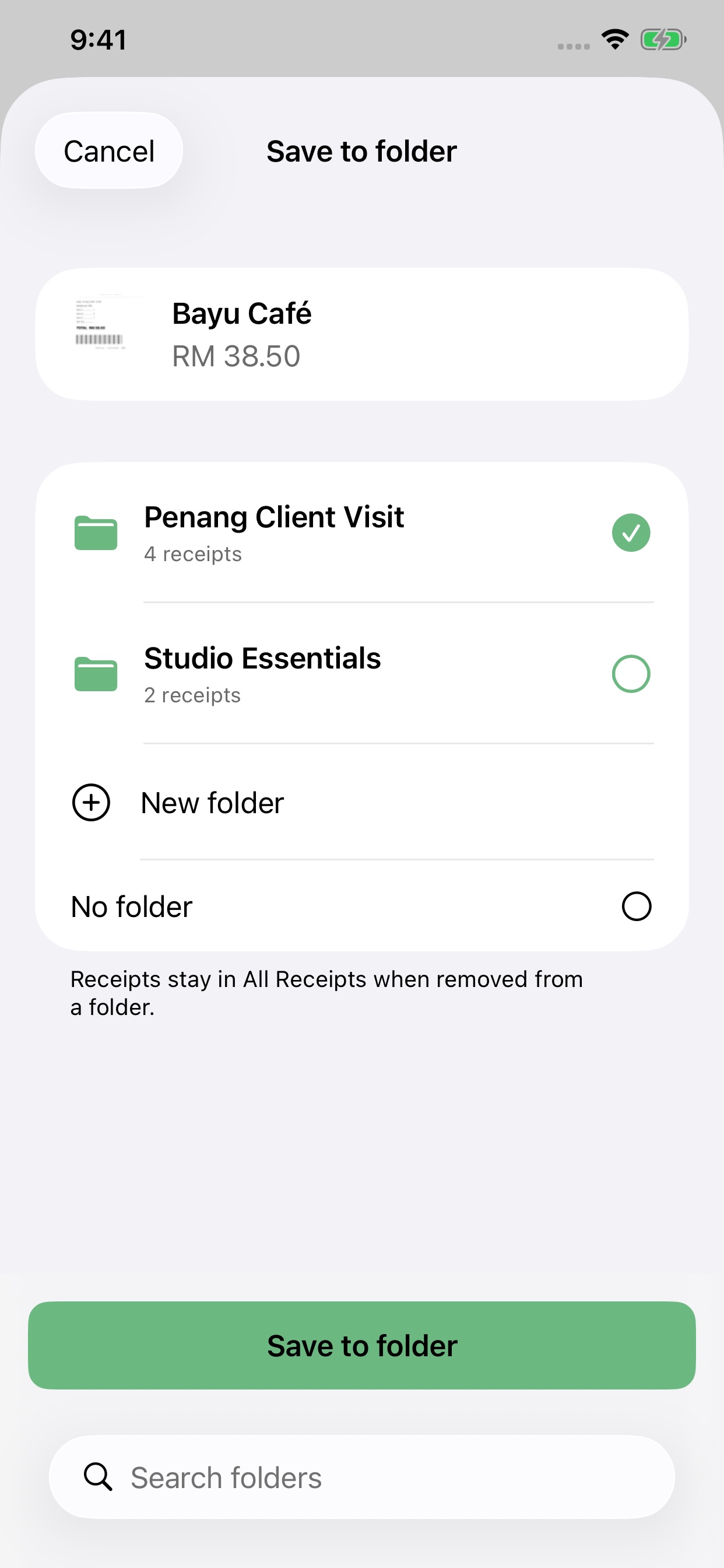
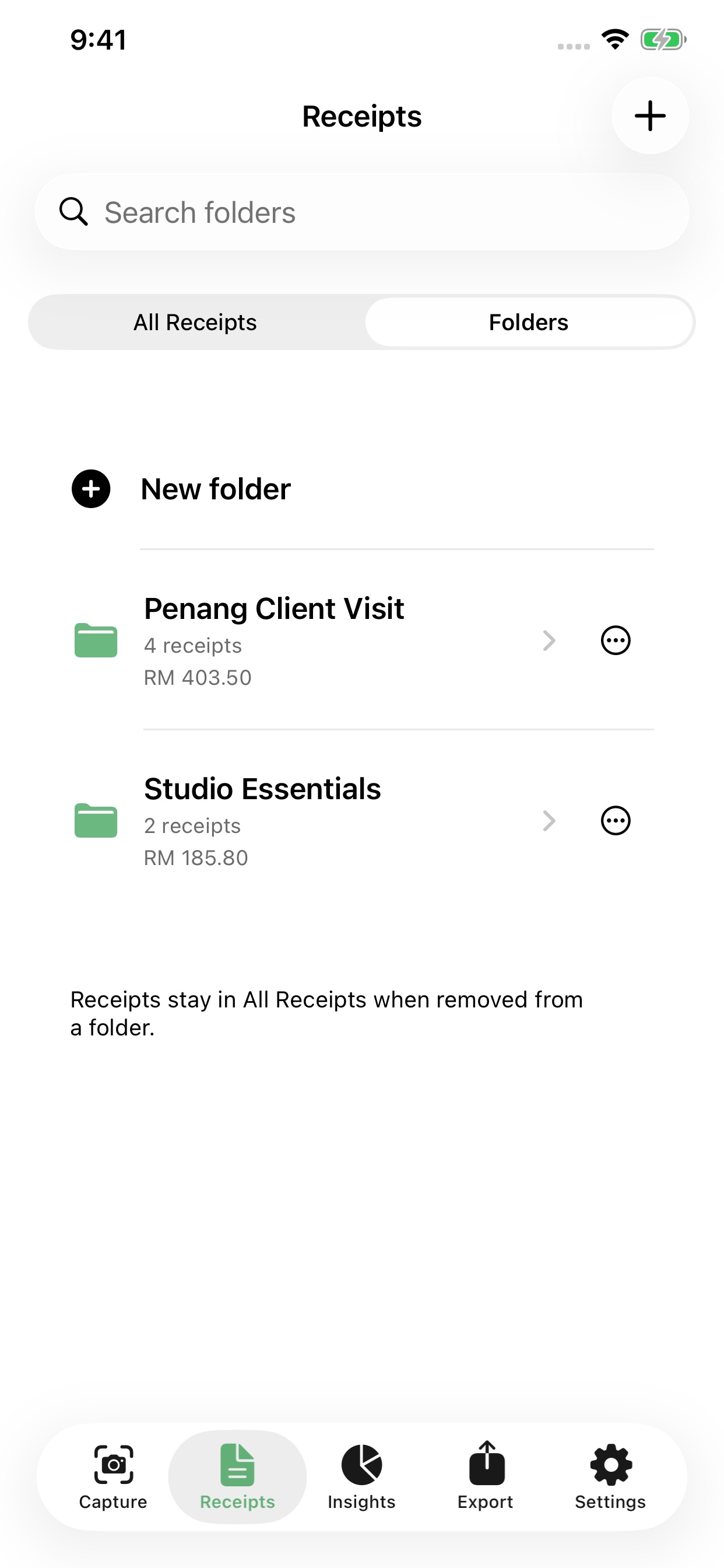
真实应用画面,使用示例资料。截图为英文界面;应用也支持简体中文及 Bahasa Melayu。
核对后,打勾标记已验证。
对照收据图片,检查商家、日期、发票号码及总金额。修正错误后,点按勾选按钮,标记已验证并清除待复核提示。这代表你已检查资料,不代表税务扣除获批。
OCR 学习你的栏位更正
使用 OCR 选择器,选出正确的商家、发票号码或总金额。Claim Kira 可将选择应用于类似格式的收据。新的识别结果仍需核对。
先按收据日期排列
先按收据日期,再按扫描日期排序。更紧凑的拍摄界面,让扫描和上传更方便。
日常难题
报税季不必如此烦恼
如果这些情况让你感到熟悉,Claim Kira 就是为你而做。
一整盒逐渐褪色的收据
纸质收据可能褪色或遗失。趁资料仍然清楚时,扫描一份可读的副本。
花上数小时手动整理
把每个商家、日期和金额,逐笔输入电子表格。
不确定哪些开支可以申报
这顿嘛嘛档午餐能申报吗?属于哪个类别?只能猜一猜。
使用方式
五个步骤,把收据整理成申报参考资料
1
拍摄或上传
将一张收据平放在颜色有对比的桌面,保持光线均匀。确认四角和最终总额清楚可见,再拍摄或导入收据图片。
2
自动裁切与识别
设备端 OCR 检测收据边缘,识别商家、日期、金额、SST 和发票号码。
3
建议马来西亚开支类别
针对马来西亚商家提供类别建议,以及可申报、部分可申报和资本津贴参考。
4
复核需要留意的资料
将收据图片与已保存栏位对照,用 OCR 选择器修正错误,再点击勾号标记为已核实,清除待复核标记。
5
导出凭证包
选择月份、申报类型或文件夹,再导出包含 Excel 摘要、PDF 明细和原始图片的凭证包,交给会计师。
已保存 3 张收据
逐张拍摄收据,然后点击完成
完成
视频教学
扫描第一张收据前,先看教学
了解如何摆放收据、清晰扫描、核对资料,再导出交给会计师的资料包。
首次使用指南
功能
实用功能,轻松整理
批量扫描
一次扫描整个月的收据,每张收据都会自动保存。
智能分类
从你对类别和 OCR 栏位的修正中学习,应用于相似收据。导出前请逐一核对结果。
申报状态参考
一眼查看可申报、部分可申报、资本津贴或待复核状态。
重复收据检测
在重复申报同一张收据之前发出提醒。
支出分析
按文件夹、月份、年份、类别和申报类型查看已记录支出。
导出凭证包
把 Excel、PDF 和原始图片打包成一个 ZIP,方便交给会计师。
访问本地文件
直接在「文件」中打开收据文件夹,方便提取文件和备份。
三种语言
英语、中文和马来语,随时切换。
手动选择 OCR 栏位
放大并移动收据,选择准确识别的文字,填入商家、日期、金额、发票号码等栏位。
主屏幕小组件
小型 iPhone 小组件可直接打开扫描,中型小组件显示本月支出与收据数量。当前 App Store 版本已提供。
中小企业与会计师指南
把日常收据整理成每月开支记录
Claim Kira 整理的是辅助凭证,并非完整会计系统、LHDN 报税服务或电子发票开具平台。
先核对最终总金额
餐饮收据上的小计、服务费、SST 和四舍五入调整不是最终总额。请核对最后的 TOTAL。TNG 或 DuitNow 是付款方式,不代表开支类别。
对照原图检查商家名称、发票日期与号码。遇到中文、马来文、英文或混合语言收据,可放大预览并用栏位 OCR 选择文字。模糊、褪色或倾斜的文字仍可能需要手动输入。
每月交给会计师什么?
选择月份和申报类型,核对遗漏资料及疑似重复收据,然后导出包含 Excel 摘要、PDF 与收据原图的凭证包。通过与会计师约定的渠道分享。
中小企业老板及独资商家可集中整理采购凭证;会计师收到的是导出文件,而不是实时共享账本。请由会计师确认类别和税务处理方式。
备份不能只留在应用内
使用应用的备份功能,将备份文件存至应用以外的位置,例如自行选择的 iCloud Drive 文件夹。删除应用会同时移除本机文件。“恢复购买”只恢复付费权限,不会找回收据。
请按业务需要保留原始记录。收据图片和凭证包不是经 LHDN 验证的电子发票。Claim Kira 与 LHDN 无隶属关系。
收据与备份支持 · English · Bahasa Melayu
1.0.5 已在马来西亚 App Store 上架。网页更新于 2026 年 10 月 18 日。
示例画面
看看实际使用方式
分析
📅 全部年份 ▾
🗓 全部月份 ▾
🏷 全部类别 ▾
💼 全部类型 ▾
📁 全部时间
总支出
RM 5,637.62
32 张收据
平均金额
RM 176.18
每张收据
可申报
RM 5,637
占支出的 100%
支出明细
设备 / 电子产品50%
RM 2,845.90
餐饮 / 娱乐20%
RM 1,130.95
支出分析
收据
🔍 搜索商家
全部
待复核
可导出
全部月份32 张收据
TNB
7月20日 · 电话 / 网络
RM 165.15
部分可申报
Nanyang Cafe
7月8日 · 餐饮 / 娱乐
RM 87.25
部分可申报
Nitori Retail
7月7日 · 办公 / 行政
RM 253.90
可申报
Goodwill Resto
7月7日 · 餐饮 / 娱乐
RM 110.80
部分可申报
收据,整理有序
导出
2026 年 7 月记录,用于会计师 / LHDN 凭证
导出选择
📅 月份2026年7月 ☰
🪪 申报类型全部类型
✓ 包含待复核收据
导出摘要
已选导出收据4
可导出4
待复核1
导出总额RM 409.80
⬆ 仅导出收据
一键导出会计凭证包
使用示例资料的界面示意。真实应用画面请参阅上方的收据文件夹部分。
隐私优先
你的收据,由你掌控
无需账号,没有收据服务器、分析追踪或广告 SDK。收据在设备端处理,只有你选择导出时,文件才会离开应用。
储存时加密
无追踪,无广告
数据由你掌控
为马来西亚本地使用而设计
用你熟悉的语言
Claim Kira 支持英语、简体中文和马来语。随时在「设置」中切换整个应用的语言,不只是这个页面。
English
Capture Receipt · Claimable · Export Proof Pack
中文(简体)
拍摄收据 · 可报销 · 导出凭证包
Bahasa Melayu
Imbas Resit · Boleh Tuntut · Eksport Pek Bukti
马来西亚商业收据实用指南
先选择你要完成的工作。以下指南说明具体操作、常见遗漏,以及导出资料与可恢复备份之间的区别。
如何按出差、项目或公司整理业务收据
为马来西亚小企业准备的 Claim Kira 文件夹指南:命名分组、加入收据、核对支出,并保留原始记录。
阅读指南 →如何把收据导出为 Excel、PDF 和图片交给会计师
在 Claim Kira 选择年份、月份、类别和文件夹,核对符合条件的收据,再导出凭证包或收据图片。
阅读指南 →如何备份 iPhone 上的 Claim Kira 收据
把可恢复的 Claim Kira 备份保存到应用以外,了解它与凭证包的区别,并在更换 iPhone 前准备好收据记录。
阅读指南 →
常见疑问
常见问题
Claim Kira 免费吗?
是的。免费方案每月可扫描 25 张收据,包含全部扫描、OCR 和凭证包导出功能。Claim Kira Plus 每月 RM8,可取消扫描数量限制;另有一次性付费 RM150 的终身方案。供应情况和最终价格以 App Store 显示为准。
我的收据资料会上传到云端吗?
Claim Kira 在你的 iPhone 上处理及储存收据记录,不会自动上传收据。由你决定何时把备份保存到应用外、导出或分享文件。应用内储存使用 iOS 数据保护;导出的 ZIP 文件没有密码加密。
Claim Kira 能帮助整理 LHDN 支持记录吗?
可以。应用提取资料,让你核对商家、日期、总金额、类别、申报类型、申报状态、发票号码和备注。供应商 TIN、SSM 或注册号码、SST 和付款方式是可选的补充栏位。
我可以给会计师哪些文件?
凭证包把 Excel 摘要、每张收据各占一页的 PDF 和原始图片打包成一个 ZIP,方便交给会计师,或在 LHDN 要求提供资料时附上。
Claim Kira 支持哪些语言?
英语、简体中文和马来语。你可以在「设置」中即时切换整个应用的语言。
需要网络连接吗?
扫描、OCR、分类和导出都在设备端进行,无需联网。下载应用和 Apple 购买需要网络;你自行选择的云端储存或分享服务也可能需要联网。
可以不用重新打字来修正 OCR 栏位吗?
可以。点击收据栏位旁的 OCR 选择器,放大并移动收据预览,再为该栏位选择准确识别的文字。
Claim Kira 有 iPhone 主屏幕小组件吗?
小型 iPhone 小组件可直接打开扫描,中型小组件可查看每月支出和收据数量。目前 App Store 版本已支持。
可以按出差、项目或公司整理收据吗?
可以。自行命名文件夹,再点按收据上的 + 保存到该组。通过「收据」的文件夹管理功能整理分组,例如槟城出差、客户项目或公司开支。
删除文件夹会删除原始收据吗?
不会。移除文件夹中的收据或删除文件夹,只会取消分组。原始收据记录、图片和资料仍保留在「全部收据」。删除收据本身是另一项独立操作。
如何清除收据的待复核提示?
打开收据,对照原图核对已保存的栏位,修正错误后点按勾选按钮,标记已验证。修改收据资料后需要重新验证;也可通过菜单再次标记为需要复核。
可以按文件夹导出及查看总支出吗?
可以。在「导出」选择文件夹以导出该组收据,或在「分析」选择文件夹查看已记录的支出。导出分享的是文件,不会让会计师直接进入共享账本。