如何把收据导出为 Excel、PDF 和图片交给会计师
在 Claim Kira 选择年份、月份、类别和文件夹,核对符合条件的收据,再导出凭证包或收据图片。
阅读指南 →在 Claim Kira 建立有名称的文件夹,把相关收据集中管理。例如,分别整理槟城工作行程、客户摄影项目或公司开支。加入收据后,可在「分析」检查该组支出,再按需要导出。取消分组后,原始收据记录、图片和资料仍保留在「全部收据」。
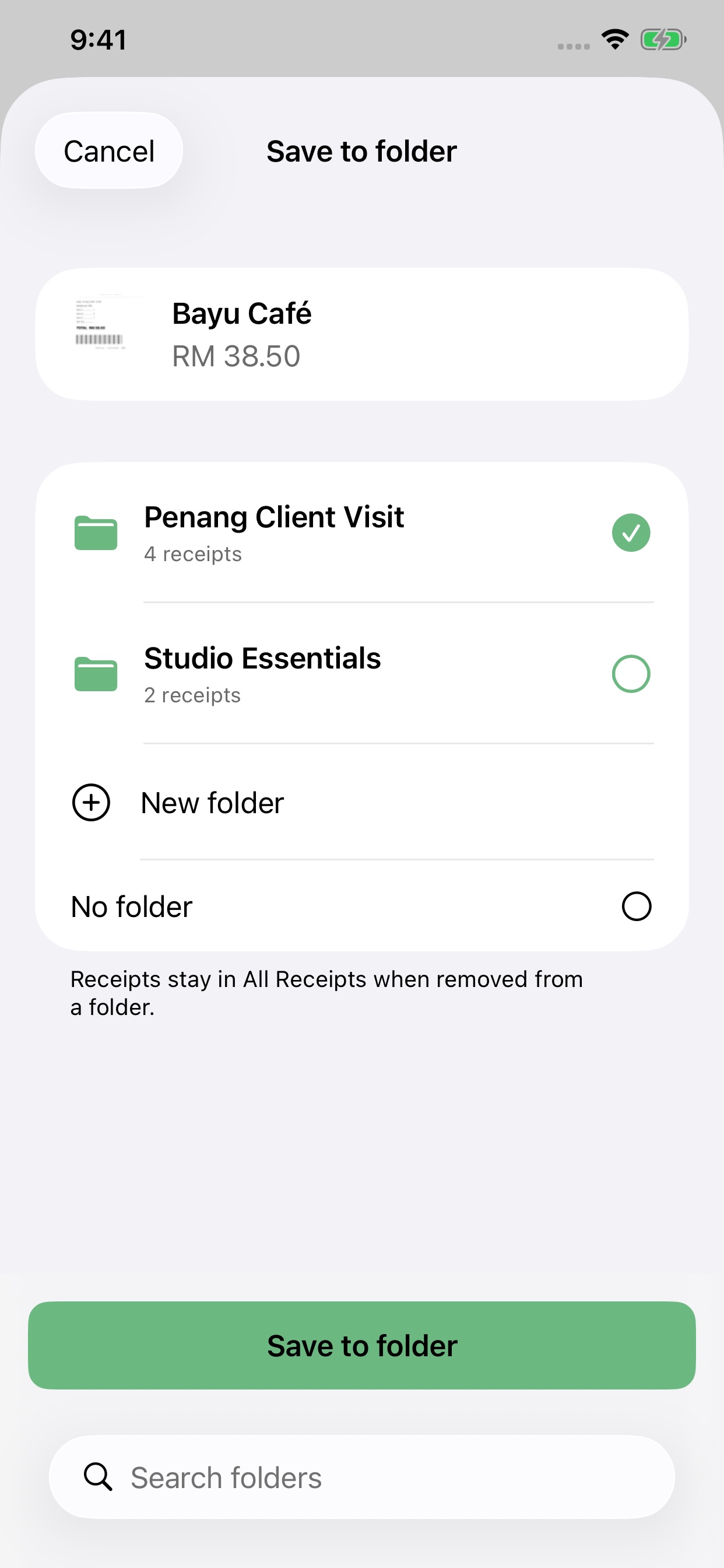
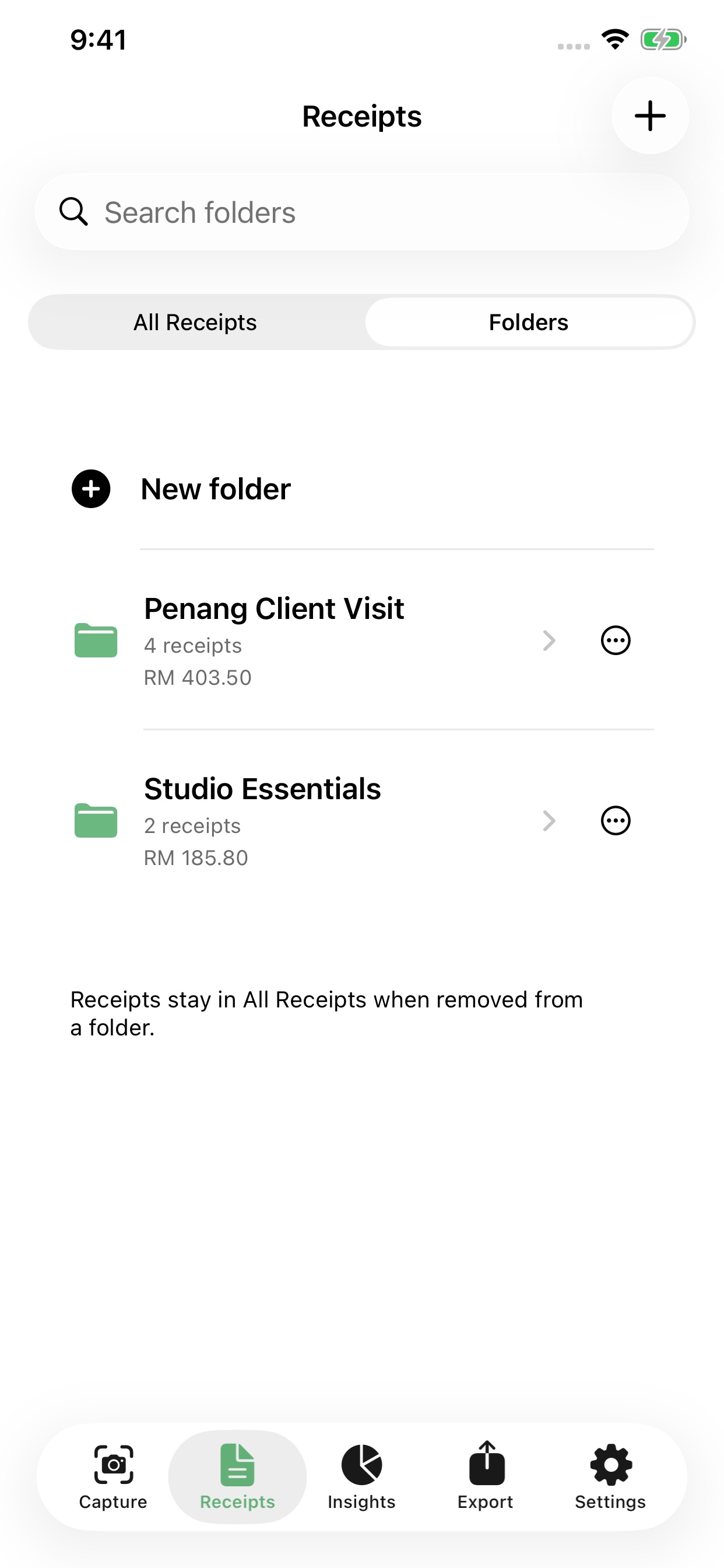
先想一想日后会如何查找这些记录。「槟城客户拜访 · 2026 年 10 月」比「行程 1」更清楚。若工作经常重复,可统一使用客户、项目和月份的命名方式。文件夹用于整理辅助收据,不会建立独立账户,也不能取代公司的会计记录。名称若可能随文件分享,避免包含不必要的客户敏感资料。
打开收据,点按上方的 +,选择已有文件夹或建立新文件夹。通过「收据 > 文件夹」管理分组。扫描后,完成扫描步骤,再检查已保存的收据资料。对照图片核对商家、收据日期、发票号码和最终总额,修正错误后才标记已验证或导出。
在「分析」选择文件夹后,也要检查其他正在使用的筛选条件。月份、类别或申报类型会影响显示的收据和金额。如果分组看起来不完整,先检查筛选条件、收据日期,以及收据是否已加入文件夹。显示的是所选记录的支出合计,并非已批准的税务申报金额。
在「导出」选择文件夹,先核对选择摘要,再生成文件。也可在「收据 > 文件夹」调整分组或删除文件夹。把收据移出文件夹、或删除文件夹,都只会取消分组;删除收据本身是另一项独立操作。大幅整理前,请使用应用备份功能,并把最新备份保存到 Claim Kira 以外的位置。
在 Claim Kira 选择年份、月份、类别和文件夹,核对符合条件的收据,再导出凭证包或收据图片。
阅读指南 →把可恢复的 Claim Kira 备份保存到应用以外,了解它与凭证包的区别,并在更换 iPhone 前准备好收据记录。
阅读指南 →本文由 Claim Kira 开发商 Mix Century Services Sdn Bhd 编写,说明产品操作流程。文件夹名称仅为示例。Claim Kira 不批准税务扣除,不开具经验证的电子发票,也不提交税务申报。请向会计师确认会计处理方式。